Im CTI Client können Sie Ihre bereits vorhandenen Outlook-Kontakte oder auch andere Datenquellen einbinden (z.B. CSV-Textdateien, ODBC, LDAP). Die flexible Datenstruktur passt sich dabei an Ihre Datenquelle an. Es ist also nur eine Typisierung der Spalteninhalte notwendig - anstelle einer Spaltenzuordnung.
Alternativ können Sie Ihre vorhandenen Daten auch importieren.Vorhandene Datenquellen einbinden
Neu... > Neue Ordner-Verknüpfung...
Über diesen Menüpunkt nehmen Sie ein vorhandenes Telefonbuch (oder allgemein Datenquelle) auf. Es wird jeweils nur eine Verknüpfung mit der originalen Datenquelle angelegt, Sie arbeiten also immer mit den originalen Daten. Für Datenbanken wird in der Grundeinstellung ein lokaler Cache angelegt, um einen schnellen Anwendungsstart zu ermöglichen.
Neue lokale Ordner erstellen
Neu... > Neuer Ordner...
Es wird ein neuer leerer Ordner angelegt. Dieser Ordner ist immer mit einer Textdatei (CSV-Format) hinterlegt.
Nach der Eingabe von Ordnername und Dateiname können Sie aus vorgegebenen Datenmasken auswählen. Falls keine der Datenmasken Ihren Wünschen entspricht, wählen Sie die nächstliegende und passen diese später an Ihre Wünsche an.
Gemeinsame Adressdaten
Der CTI Client unterstützt die Verwendung gemeinsamer Adressdaten in einer zentralen Netzwerkumgebung.
- Zentrale Telefonbücher, die vom CTI Server bereitgestellt werden.
- Datenbanken mit ODBC-Treiber (z.B. Access)
- LDAP, Active Directory, Google-Kontakte, CardDAV
- Outlook, Lotus Notes, ACT!, cobra Adress PLUS, combit address manager, CAO-Faktura
- CSV-Dateinen (nur lesend) von einem zentralen Netzlaufwerk (oder per HTTP von einem Server)
Unterstützte Datenquellen
Outlook Der Kontakt-Ordner von Outlook/Exchange kann mit Schreib- und Leserechten eingebunden werden. mehr... Google-Kontakte Ab CTI Client Version 3.1.024 können Sie Ihre Google-Kontakte nun als Telefonbuch-Ordner einbinden (lesend und schreibend). mehr... CardDAV Ab CTI Client Version 3.1.023 können Sie CardDAV-Server nun als Telefonbuch-Ordner einbinden (lesend und schreibend). mehr... ODBC Über die ODBC-Schnittstelle von Windows haben Sie Zugriff auf Datenbanken, wie z.B. Access, MySQL, Microsoft SQL-Server, DBase oder auch Excel-Tabellen. mehr... CTI Server Der CTI Server kann über Gruppen-Ressourcen gemeinsame Telefonbücher und Notizen bereitstellen. mehr... Lotus Notes Lotus Notes Kontakte können lesend eingebunden werden. mehr... LDAP Der LDAP-Connector ermöglicht den lesenden Zugriff auf LDAP-Verzeichnisse, z.B. das Active Directory des Windows 2003 Server. mehr... Textdateien/ CSV Als einfachstes Datenformat lassen sich Textdateien im CSV-Format einlesen, deren Datenfelder mit Semikolon oder Tabulator getrennt sind. mehr... HTTP CSV-Dateien können mittels HTTP auch von einem Webserver geladen werden. In einer heterogenen Umgebung lassen sich somit leicht zentrale Telefonbücher bereitstellen. mehr...
ACT! Über den ACT!-Connector können Sie eine oder mehrere ACT!-Datenbanken einbinden (nur lesend). mehr... cobra Adress PLUS Die Kontakte der CRM-Anwendungen "cobra Adress PLUS" können lesend eingebunden werden. mehr... combit address manager Die Kontakte der CRM-Anwendungen "combit address manager" können lesend eingebunden werden. mehr... CAO-Faktura CAO-Faktura ist ein Warenwirtschaftssystem, dass in einer freien kostenlosen Version erhältlich ist. mehr...
Baumstruktur
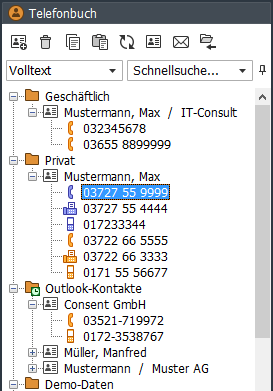
In der ersten Ebene werden die Ordnernamen angezeigt.
In den Ordnern wird immer der Inhalt der Spalten angezeigt, die als Namensspalten markiert sind. Meist sind das Name und Vorname. Falls kein Name oder Vorname eingetragen ist, wird der Firmenname angezeigt, auch wenn die Spalte mit Firmenname nicht als Namensspalte markiert wurde.Die dritte Ebene zeigt alle Rufnummern zum jeweiligen Datensatz an, wenn mehr als eine eingetragen ist. Enthält der Datensatz nur eine Rufnummer, wird diese neben dem Telefon angezeigt, sobald der Datensatz selektiert wurde.
Verwendete Icons:
Geschäftliche Rufnummern
Private Rufnummern
Hinweis: Spalteneigenschaften festlegen (Name, Firma, Rufnummer...)
Suche
Neue Funktionen der Suchzeile (ab Version 3.1.046):
- Neu: Mehrwortsuche bei allen Feldfiltern.
- Neu: Suche nach Wortanfang oder Volltext bei allen Feldfiltern.
- Neu: Erstellen und bearbeiten von Feldfiltern.
- Neu: Suche mit regulären Ausdrücken/Platzhaltern (*, ?).
- Neu: Suche mit und ohne Groß-/Kleinschreibung.
- Neu: Direkte Suche in Datenquellen mit Abfragelimit (z.B. LDAP-Server). Wichtige Hinweise...
Suche in
"Alle Ordner",
"Ausgewählter Ordner":
Die Suchquelle kann mit einem Klick auf das linke Symbol in der Suchzeile oder per F7 umgeschaltet werden. Steht der Eingabefokus auf einem Ordner oder Ordnereintrag in der Baumstruktur, kann die Suche für den ausgewählten Ordner durch Tippen des Suchbegriffes gestartet werden. In diesem Fall wechselt der Eingabefokus in die Suchzeile und und die Suchquelle wird automatisch auf "Ausgewählter Ordner" umgeschaltet.Anzeige des gesamten Ordnerinhalts: Nach Anzeige eines Suchergebnisses müssen Sie den Ordner ein- und wieder ausklappen, um den gesamten Inhalt anzuzeigen.
Feldfilter auswählen, erstellen und bearbeiten: Über die Schaltfläche links neben der Suchzeile können Sie per Dropdown-Menü einen Feldfilter auswählen. Der ausgewählte Filter bestimmt, dass nur in den entsprechenden Feldern (Feldtypen oder Feldnamen) gesucht wird. Sie können vorhandene Filter bearbeiten und neue Filter hinzufügen. Um Feldfilter zu bearbeiten, wählen Sie den entsprechenden Menüeintrag im Feldfilter-Menü oder öffnen Sie die Konfiguration der Suche über das Hauptmenü [Optionen > Suche]. Hinweise zur Konfiguration...
Der Feldfilter "Volltext" kombiniert die Suche in allen Feldern mit dem Suchmodus "Volltext" (an beliebiger Position) unabhängig davon ob der Suchmodus "Am Wortanfang suchen" aktiviert ist.
Mehrwortsuche: Wenn Sie nach mehreren Begriffen suchen, müssen diese durch ein Leerzeichen getrennt sein. Alle Begriffe werden durch eine logische UND-Verknüpfung gesucht. Enthält der Suchbegriff selbst Leerzeichen, so muss dieser in Anführungszeichen gesetzt werden. Beginnt ein Suchbegriff mit einem "-", werden nur Suchtreffer angezeigt die diesen Begriff nicht enthalten.
Beispiel1: "max muster" sucht nach "max* AND muster*".
Beispiel2: "max -muster" sucht nach "max* AND NOT muster*".Suche nach Wortanfang oder Volltext: Der Suchmodus "Am Wortanfang suchen" kann im Kontextmenü der Suchzeile festgelegt werden. Ist er deaktiviert, wird der Suchmodus "Volltext" verwendet. Zusätzlich kann der Suchmodus für jeden Suchbegriff durch die Verwendung "regulärer Ausdrücke" gesteuert werden.
Hinweise zu: Suche mit regulären Ausdrücken/Platzhaltern...Suche mit und ohne Groß-/Kleinschreibung: Wird ein Suchbegriff ausschließlich in Kleinschreibung eingeben, wird die Groß-/Kleinschreibung nicht beachtet. Enthält ein Suchbegriff Buchstaben in Großschreibung, so wird die Groß-/Kleinschreibung berücksichtigt.
Suche automatisch starten: Ist dieser Modus aktiviert, startet die Suche automatisch während der Eingabe des Suchbegriffes. Anderenfalls startet die Suche erst nach Betätigen der Entertaste. Der Startmodus kann über das Kontextmenü der Suchzeile festgelegt werden.
Zurücksetzen/Löschen der Suchzeile: Der Inhalt der Suchzeile kann durch ein einfaches Betätigen der Taste "Entfernen" gelöscht werden, wenn der Eingabe-Cursor hinter dem letzten Zeichen steht. Dabei werden auch die Suchtreffer in der Ordneransicht zurückgesetzt. Die bis Version 3.1.046 vorhandene Funktion "automatischer Reset der Sucheingabe" wurde entfernt.
Direkte Suche in Datenquellen mit Abfragelimit (z.B. LDAP-Server)
Dies ist eine neue Funktion ab Version 3.1.046. Online-Datenquellen sind oft so konfiguriert, dass sie über ein Abfragelimit verfügen. Dies gilt besonders für LDAP-Server. Wenn eine solche Datenquelle im CTI Client als Telefonbuch-Ordner eingebunden wird, kann diese nicht vollständig in den lokalen Cache eingelesen werden. Im betreffenden Telefonbuch-Ordner werden daher nur so viele Einträge angezeigt, wie sie dem Abfragelimit entsprechen.
Ein vollständiger Zugriff auf alle Datensätze ist daher nur über eine gezielte Suchabfrage der Datenquelle möglich. Diese erfolgt für die Rufnummern-Suche bei Anruf und bei der Verwendung der Suchzeile im Telefonbuch, Suchfenster und PhoneDialog. Gefundene Einträge werden in den lokalen Cache übernommen und stehen fortan im Telefonbuch-Ordner direkt zur Verfügung. Weitere Hinweise...
Abfragefilter
Mit Abfragefiltern können Sie komplexere Suchabfragen erstellen, die den Inhalt von mehreren Feldern berücksichtigen.
Hinweis: Filter werden immer ordnerbezogen gespeichert.Einfache Alternative: Für eine Suchabfrage, die sich nur auf den Inhalt eines speziellen Feldes bezieht, müssen Sie nicht extra einen Suchfilter erstellen. Sie können dieses Feld einfach in die Suchfeld-Auswahlbox aufnehmen, indem Sie in der Datenmaske des Ordners auf den Feldname doppelklicken und die Option <In der Suchfeld-Auswahlbox anzeigen> aktivieren.
Erstellen eines Filters:
- Selektieren Sie den Ordner für den Sie einen Filter erstellen wollen.
- Wählen Sie in der Suchfeld-Auswahlbox den Eintrag <Filter>
- Wählen Sie in der Suchinhalt-Auswahlbox den Eintrag <Filter erstellen...>
- Weitere Hinweise siehe Dialog <Filter erstellen/bearbeiten>
Sortieren
- Die Ordnerinhalte werden in der Grundeinstellung anhand der markierten Namensspalten sortiert. Festlegung der Namensspalten
- Sie können auch nach anderen Spalten sortieren, indem Sie eine spezielle Ansicht erstellen.
Siehe: Tab [Ansicht]
Reihenfolge der Ordner ändern
- Die Ordner lassen sich mit gedrückter Maustaste verschieben.
Importieren von Datensätzen (in einen vorhandenen Ordner)
Datensätze aus anderen Datenquellen importieren
- Zielordner auswählen.
- Import-Dialog über das Kontextmenü [Import > Import (in den selektierten Ordner)] öffnen.
- Typ der Datenquelle auswählen und diese öffnen.
- Im Dialog "Spaltenzuordnung" legen Sie die Zuordnung zwischen den Quell- und Zielspalten fest.
- Datensätze werden importiert. Der Importstatus wird in der Titelzeile des Hauptfensters angezeigt
Datensatz aus der Zwischenablage importieren
- Zielordner auswählen.
- Import-Dialog über das Kontextmenü [Import > Datensatz aus Zwischenablage importieren...] öffnen.
- Formatieren Sie die Importdaten, so dass jedes Datenfeld in einer Zeile steht, aber ohne die Reihenfolge zu ändern.
- Wählen Sie die benötigten Spalten des Zielordners.
- Passen Sie die Reihenfolge der Zielspalten entsprechend der Reihenfolge der Importdaten an. Die Spaltenreihenfolge wird für den nächsten Import automatisch gespeichert.
- Im folgenden Dialog "Spaltenzuordnung" können Sie die Zuordnung nochmals kontrollieren und den Import ausführen.
Cache, Aktualisierung
Für verknüpfte Datenquellen, wie Outlook, ACT! oder ODBC, wird ein lokaler Cache angelegt.
Synchronisation
In der Grundeinstellung wird der Cache einmal in der Woche automatisch synchronisiert. Über F5 aktualisieren Sie den Cache manuell. Selektieren Sie dazu den Ordner und drücken F5. Jetzt werden geänderte oder neue Datensätze eingelesen. Wenn Sie innerhalb von 5 Sekunden nochmals F5 drücken, werden alle Datensätze neu eingelesen.
Datenmaske
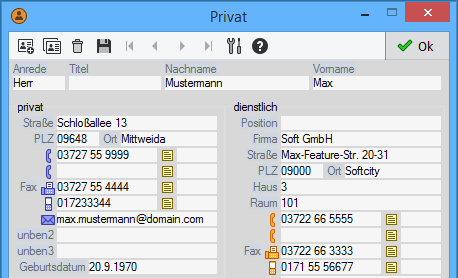
Flexible Datenmasken
Jeder Ordner besitzt eine eigene Datenmaske, die Sie individuell an Ihre Bedürfnisse anpassen können:
- Position und Größe der Felder
- Beschriftung
- Inhaltstyp
- Icon
- Gruppierung über Rahmen
- Anlegen neuer Felder (für CSV-Dateien)
Datenmaske gegen Änderungen sperren
Dies ist eine Ordneroption. Die Aktivierung erfolgt über: Ordner mit der rechten Maustaste anklicken > Eigenschaften (Ordner)
Datenmasken anpassen
Die Anpassung der ordnerspezifischen Datenmasken kann direkt in der Datenmaske erfolgen. Zur Anzeige der Datenmaske ist ein Datensatz des Ordners zu markieren und F2 zu drücken.
Bearbeitung aktivieren: Klicken Sie auf den Button
, um eine kleine Wegzeugleiste zur Bearbeitung der Datenmaske einzublenden.
Positionierung der Felder: Klicken Sie auf den Feldnamen/Icon und verschieben das Feld mit gedrückter Maustaste. Die Wegzeugleiste
Feinpositionierung der Felder: In der Grundeinstellung können Felder nur in einem festen Pixelraster angeordnet werden. Wenn Sie Felder dagegen mit gedrückter Alt-Taste verschieben, ist auch eine pixelweise Positionierung möglich.
Ändern von Name, Icon und Typ: Ein Doppelklick auf den Feldnamen bringt einen Eigenschaften-Dialog oder klicken Sie den Feldname/Icon mit der rechten Maustaste an und stellen die Eigenschaften über das Popup-Menu ein.
Felder ausblenden/einblenden: Die Felder werden nur in der Ansicht ausgeblendet, die Daten bleiben also erhalten.
Datenmasken kopieren
Die Einstellungen zur Datenmaske sowie die Spaltentypisierung werden in der Datei "mask.cfg" gespeichert unter:
- [Datei > Arbeitsverzeichnis > Öffnen > "folders\TELEFONBUCHNAME\cfg\mask.cfg"
- Wenn Sie diese Datei kopieren, sollte der CTI Client geschlossen sein.
Ordner-Eigenschaften konfigurieren
Um den Dialog "Ordner Eigenschaften" anzuzeigen, klicken Sie mit der rechte Maustaste auf den Ordner und wählen [Eigenschaften (Ordner)].